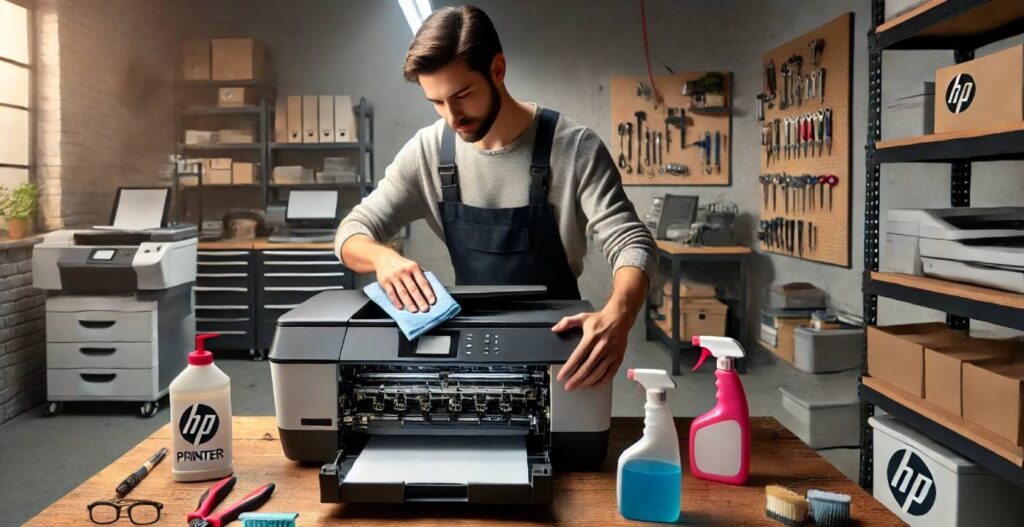
Los cabezales de impresión son una parte esencial de las impresoras HP, y mantenerlos limpios es fundamental para garantizar una impresión de alta calidad. Con el tiempo, el uso frecuente y la acumulación de tinta seca pueden causar obstrucciones, afectando la nitidez y el color de las impresiones. En este artículo, te explicamos cómo limpiar los cabezales de tu impresora HP paso a paso y resolver dudas comunes para asegurar un funcionamiento óptimo.
¿Por qué es importante limpiar los cabezales de impresión?
Los cabezales de impresión son responsables de transferir la tinta al papel. Si están obstruidos o sucios, pueden aparecer líneas, manchas o colores desiguales en las impresiones. Limpiarlos regularmente ayuda a:
- Mejorar la calidad de las impresiones.
- Prevenir daños permanentes en los cabezales.
- Ahorrar tinta al evitar desperdicios por impresiones defectuosas.
Métodos para limpiar cabezales de impresora HP
Limpieza a través del software de la impresora
La mayoría de las impresoras HP cuentan con una función integrada para limpiar los cabezales automáticamente. Este es el método más seguro y fácil:
- Accede al software de la impresora: Ve a tu computadora y abre el programa de administración de la impresora HP.
- Selecciona la opción de mantenimiento: Busca la pestaña que diga “Herramientas” o “Mantenimiento de la impresora”.
- Ejecuta la limpieza de cabezales: Haz clic en la opción “Limpiar cabezales” y sigue las instrucciones en pantalla.
- Imprime una página de prueba: Esto verificará si la limpieza ha solucionado el problema.
Si el problema persiste, puede ser necesario repetir el proceso o utilizar métodos manuales.
Limpieza manual de cabezales de impresora HP
Si la limpieza automática no resuelve el problema, puedes limpiar los cabezales manualmente. Sigue estos pasos con cuidado:
- Apaga y desenchufa la impresora: Esto es fundamental para evitar accidentes.
- Retira los cartuchos de tinta: Abre la tapa de la impresora y saca los cartuchos con cuidado.
- Ubica los cabezales de impresión: Dependiendo del modelo de tu impresora HP, los cabezales estarán integrados en los cartuchos o en la impresora.
- Limpia los cabezales con un paño: Humedece un paño suave con agua destilada o alcohol isopropílico. Frota suavemente los cabezales para eliminar restos de tinta seca.
- Deja secar: Asegúrate de que los cabezales estén completamente secos antes de volver a colocar los cartuchos.
- Realiza una prueba de impresión: Imprime una página para comprobar que los cabezales están limpios.
No se han encontrado productos.
Soluciones para problemas comunes al limpiar cabezales
¿Qué hacer si los cabezales siguen obstruidos?
Si los cabezales no se limpian con los métodos anteriores, prueba estos pasos adicionales:
- Sumerge los cabezales en agua tibia: Llena un recipiente pequeño con agua tibia y sumerge únicamente la parte del cabezal que libera la tinta. Déjalo durante unos minutos, seca con un paño y vuelve a colocarlo.
- Usa un kit de limpieza especializado: Hay kits disponibles en tiendas especializadas que incluyen herramientas y líquidos diseñados para limpiar cabezales de impresión.
¿Cómo prevenir obstrucciones en los cabezales?
- Usa la impresora regularmente: Esto evita que la tinta se seque en los cabezales.
- Guarda los cartuchos adecuadamente: Si no utilizas la impresora por un tiempo prolongado, retira los cartuchos y almacénalos en un lugar fresco y seco.
- Evita usar tinta de baja calidad: La tinta genérica o de mala calidad puede causar más obstrucciones.
Preguntas frecuentes sobre la limpieza de cabezales
¿Con qué frecuencia se deben limpiar los cabezales?
Se recomienda limpiar los cabezales cada vez que notes problemas en la calidad de impresión, como líneas o colores apagados. Si usas la impresora regularmente, haz una limpieza preventiva cada dos meses.
¿Puedo limpiar los cabezales con alcohol?
Sí, pero usa alcohol isopropílico y aplícalo con moderación. Evita productos con altas concentraciones de agua, ya que pueden causar corrosión.
¿Es seguro limpiar los cabezales manualmente?
Sí, siempre y cuando sigas las instrucciones cuidadosamente y utilices herramientas adecuadas. Evita tocar los contactos eléctricos con los dedos para prevenir daños.
¿Qué hacer si la impresora HP no reconoce los cartuchos después de limpiarlos?
Asegúrate de que los cartuchos estén bien instalados y que los contactos eléctricos estén limpios y secos. Si el problema persiste, intenta reiniciar la impresora.
Limpiar los cabezales de tu impresora HP es esencial para mantener una calidad de impresión óptima y prolongar la vida útil del equipo. Ya sea que elijas la limpieza automática o manual, los pasos descritos en esta guía te ayudarán a resolver problemas de obstrucción y mejorar el rendimiento de tu impresora.
Recuerda realizar mantenimientos regulares y utilizar tinta de buena calidad para evitar futuras complicaciones. Con estos consejos, disfrutarás de impresiones impecables en todo momento.